移除交通锥及附近杂物
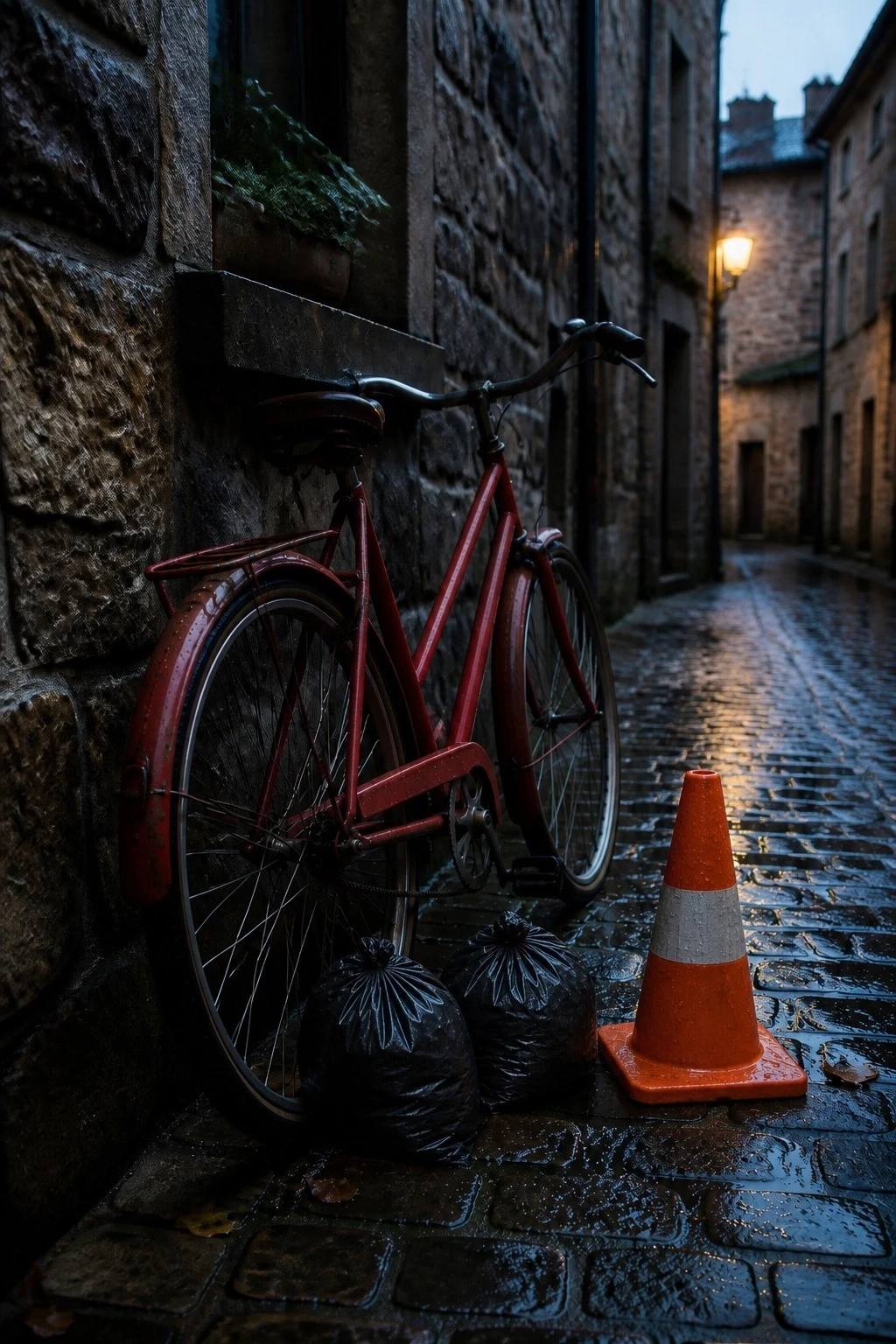
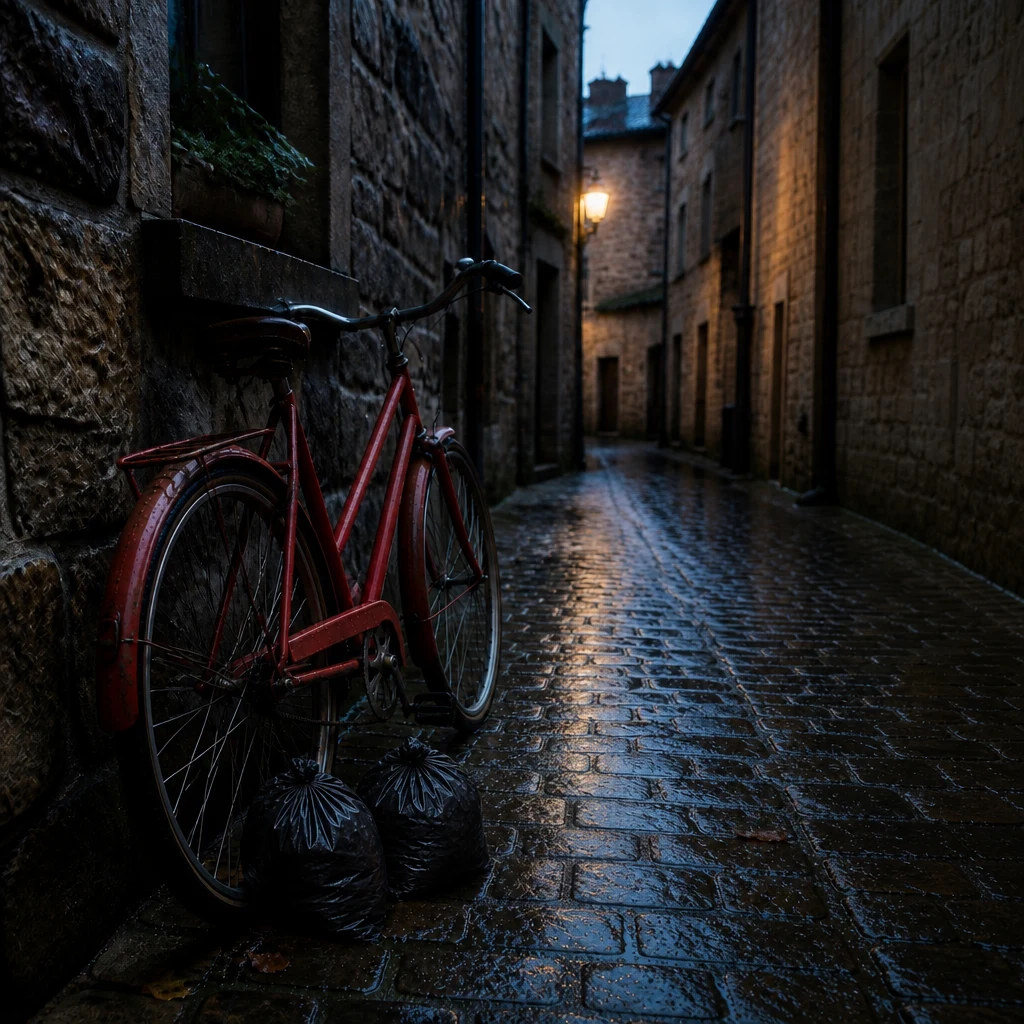
画笔选区移除了交通锥及选区边缘的部分杂物,自行车和街巷仍保留。实际运行:GPT Image 2、1K、3 积分。
用物体移除工具去掉照片中的干扰元素。用画笔涂抹或矩形框选,确认积分消耗后生成 PNG,AI 会根据你标出的区域进行编辑。
拖拽、点击上传,或使用 Ctrl+V(Mac 使用 ⌘V)粘贴,登录后选择支持选区的模型。
涂抹干扰物,或拖出矩形框住它。可调整画笔大小、擦除多余选区、撤销或清空。
选择可用输出尺寸,提交前查看显示的积分消耗,可补充文字说明要移除或保留的内容。
检查编辑区域和周围细节,然后下载 PNG,必要时可调整选区再试一次。
以下三组结果均通过正式站选区流程使用 GPT Image 2 以 1K 生成,橙色表示选区。模型输出可能改变取景或其他细节,使用前请检查结果。
画笔选区移除了交通锥及选区边缘的部分杂物,自行车和街巷仍保留。实际运行:GPT Image 2、1K、3 积分。
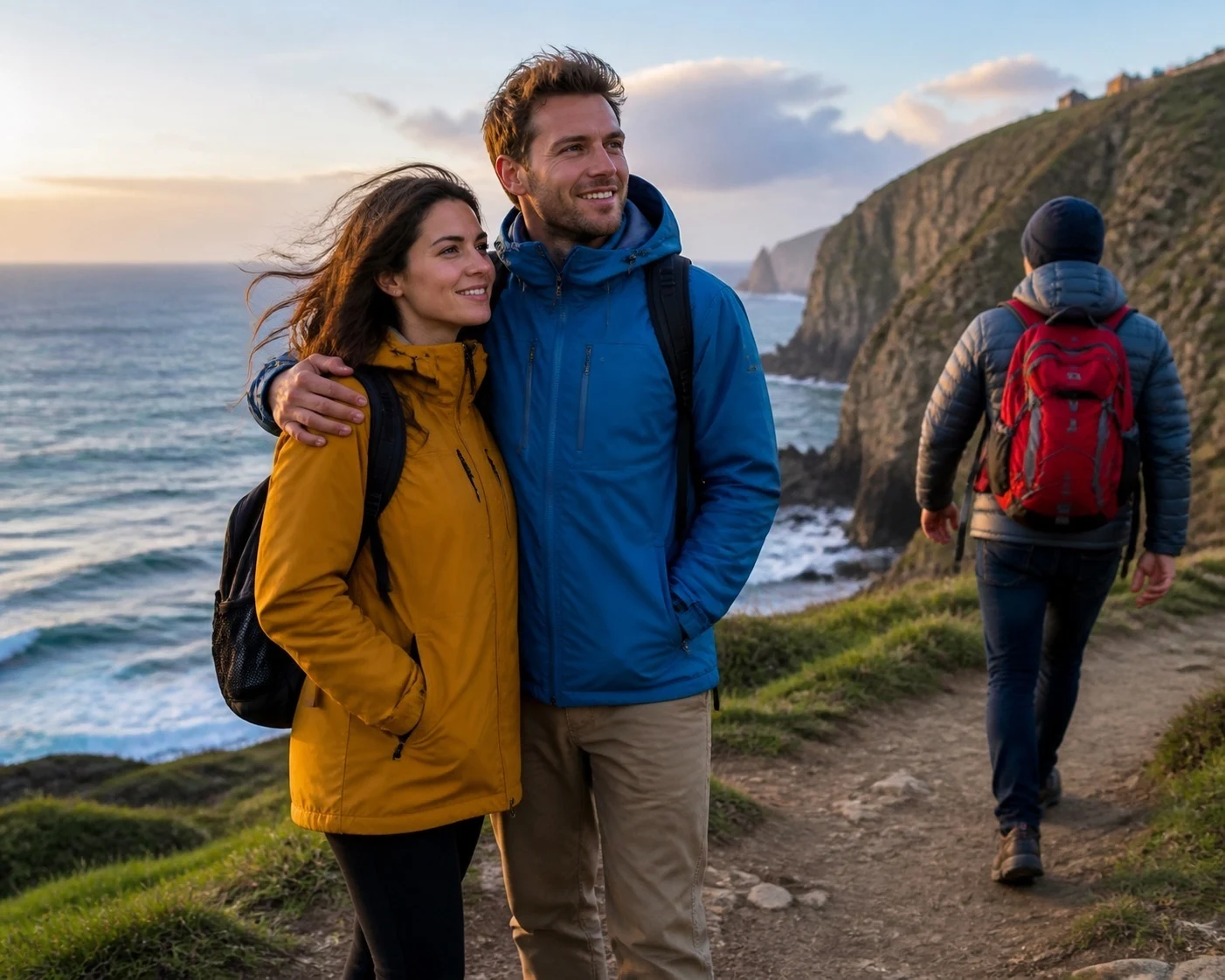
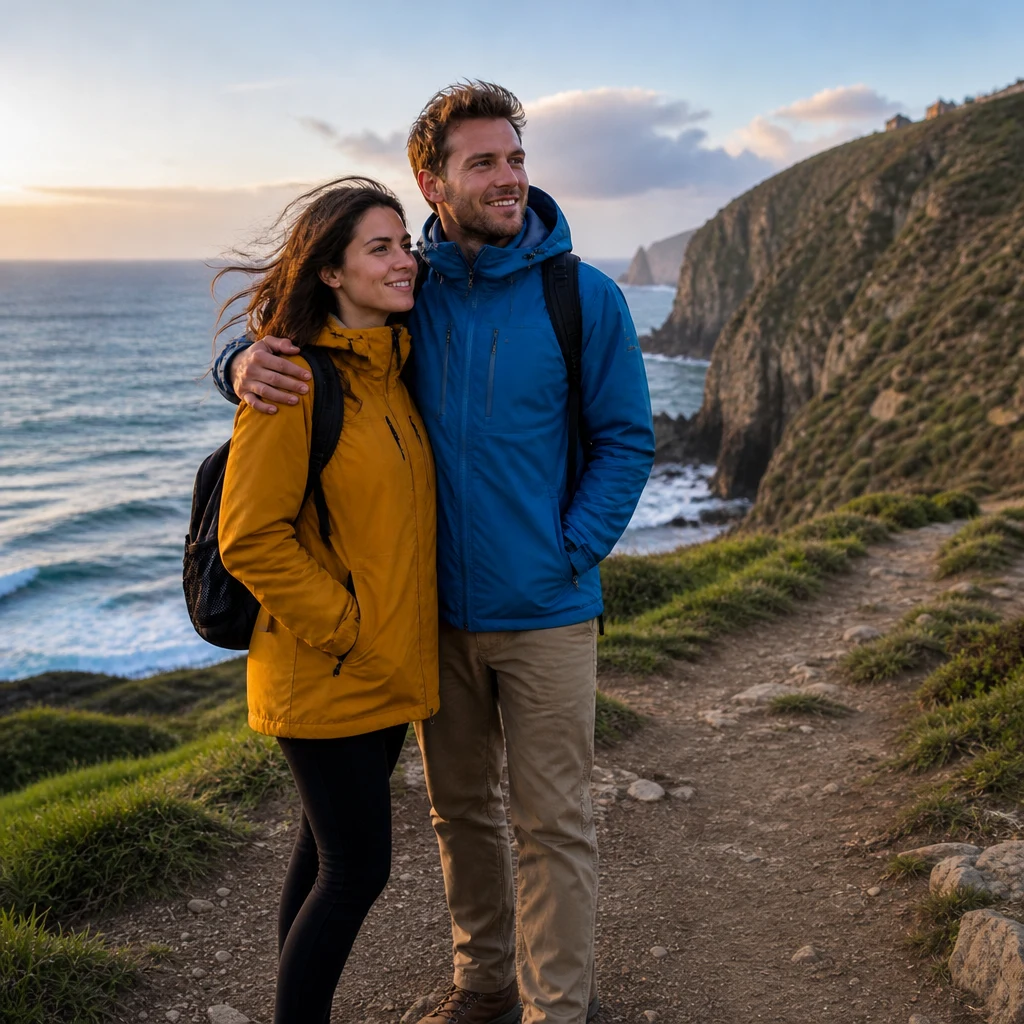
用矩形选区标记右侧人物进行移除,保留前景中的情侣。实际运行:GPT Image 2、1K、3 积分。


用矩形选区标记人像左侧的衣物进行清理。实际运行:GPT Image 2、1K、3 积分。
支持 PNG / JPEG / WebP / HEIC,单张最大 25MB。可拖拽、点击或使用 Ctrl+V(Mac 使用 ⌘V)粘贴,结果下载为 PNG。
支持的模型和相应账号权限下最高可输出 4K,编辑器会显示可用尺寸与积分消耗。部分模型使用像素尺寸和 Quality 选项,而不是分辨率档位。
生成失败会自动退回该任务消耗的积分。每次提交前请查看预估消耗。若已完成结果的选区或补全背景不合适,可能需要再次编辑。 积分规则
你保留对合法拥有内容的权利。商业使用需要具备原图和用途所需的权利、许可与同意;输出不保证独特性或不存在第三方权利主张,使用前请阅读适用条款。 服务条款。
还需要更换背景?试试我们的 图片背景更换工具。